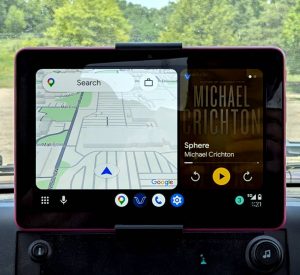
بسیاری از افراد برای داشتن اندروید اتو تلاش زیادی نمیکنند؛ این قابلیت معمولاً به عنوان یک مزیت در خودرویی که خریداری میکنند، وجود دارد. با این حال، همه ما خودروهایی با نمایشگرهای بزرگ داخلی نداریم. خوشبختانه، میتوانید اندروید اتو را به دستگاههایی که از قبل دارید، اضافه کنید.
برای مدت طولانی، تصور میکردم اندروید اتو به تجهیزات خاصی نیاز دارد که فقط در خودروها یافت میشود. اما یک روز متوجه شدم که اجرای نسخه کامل و رسمی اندروید اتو روی هر دستگاه اندرویدی – چه به عنوان گیرنده و چه به عنوان یک واحد مستقل – به طرز شگفتانگیزی آسان است.
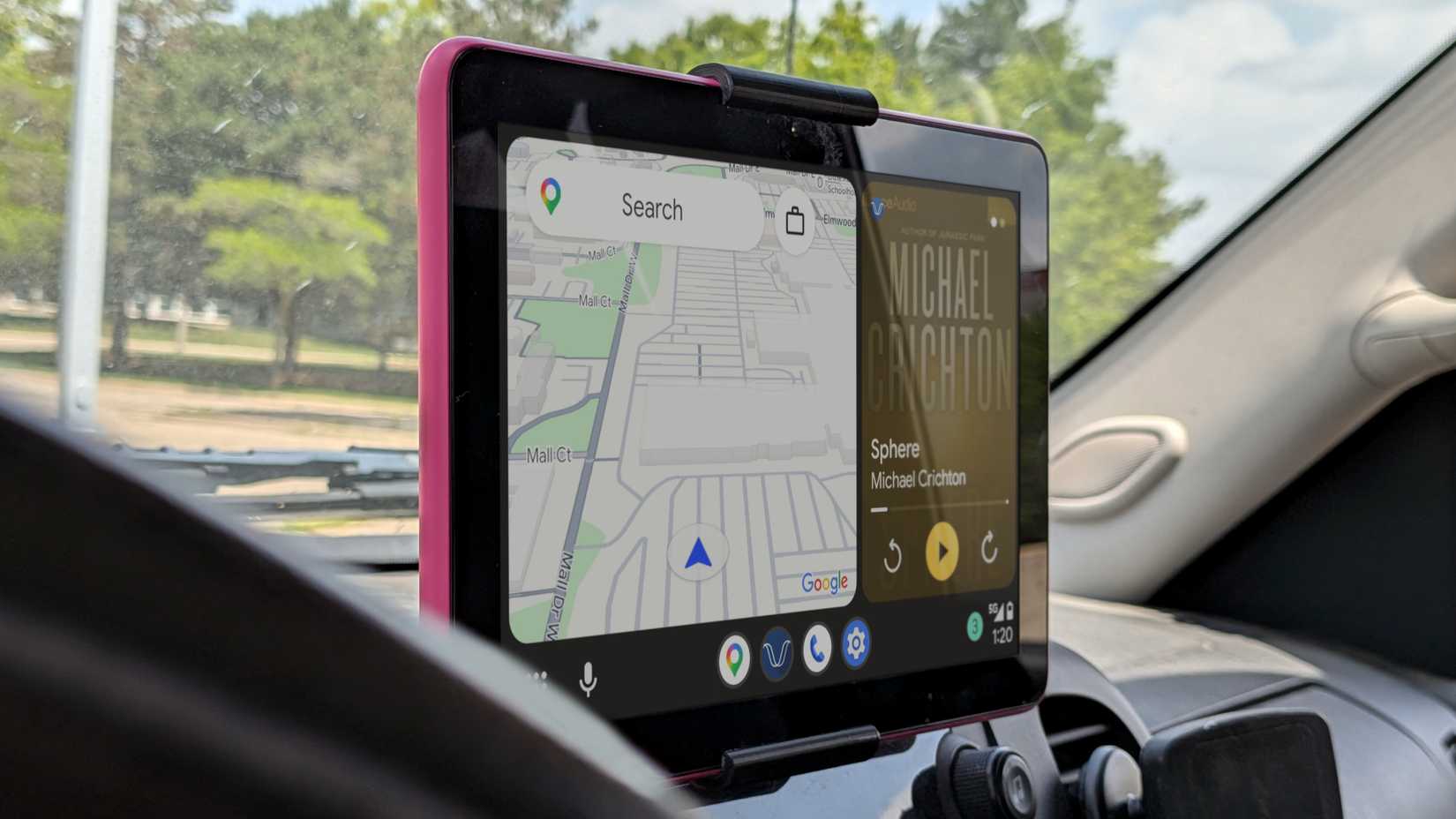
استفاده از تبلت اندرویدی به عنوان واحد اصلی اندروید اتو
سیستم اطلاعات و سرگرمی خودتان را بسازید
چیزی که اندروید اتو را بسیار کاربردی میکند، راحتی استفاده از تلفن بدون نیاز به در دست گرفتن آن (یا حتی خارج کردن آن از جیب) است. سوار خودرو میشوید، تلفن خود را وصل میکنید (یا فقط اجازه میدهید به صورت بیسیم متصل شود)، و هر آنچه نیاز دارید روی یک صفحه بزرگتر در دسترس است.
میتوانید دقیقاً همین تنظیمات را با هر تبلت اندرویدی قدیمی شبیهسازی کنید. عنصر کلیدی، یک برنامه عالی به نام Open Headunit (که قبلاً Headunit Revived نام داشت) است. این برنامه اساساً نرمافزار موجود در یک خودرو را شبیهسازی میکند که مسئول دریافت اندروید اتو سیمی یا بیسیم از تلفن شماست. این یک نسخه تقلبی یا یک لانچر فانتزی نیست – بلکه نسخه اصلی اندروید اتو است که روی تلفن شما اجرا میشود.
ابتدا، Open Headunit را از فروشگاه Play (با هزینه 3.99 دلار) یا صفحه GitHub (رایگان) دانلود و روی تبلت اندرویدی خود نصب کنید. اگر از تبلت آمازون فایر استفاده میکنید، راهنمای نصب فروشگاه Play و نصب برنامهها به صورت جانبی را بررسی کنید.
شما از طریق یک فرآیند «تنظیم سریع» ساده راهنمایی میشوید که تجربه را متناسب با مشخصات دستگاه شما پیکربندی میکند. پس از آن، وارد تنظیمات شوید و یک «حالت اتصال» را انتخاب کنید. با فرض انتخاب «WiFi»، مطمئن شوید که «Wireless Helper» را نیز در بخش «Wireless Mode» انتخاب کردهاید. همچنین، حتماً تنظیمات «Advanced» را باز کرده و «WiFi Direct» را برای «Helper Connection Strategy» انتخاب کنید.
در مرحله بعد، تلفن اندرویدی خود را بردارید و برنامه همراه «WiFi Helper» را نصب کنید. «Wi-Fi Direct» را به عنوان «Connection Mode» انتخاب کنید. نام دستگاهی را که در بالای صفحه اصلی Open Headunit نمایش داده میشود، در قسمت «Wi-Fi Direct Device Name(s)» وارد کنید. روی دکمه بنفش «WiFi» در تبلت خود ضربه بزنید، سپس «Start Android Auto» را در تلفن خود انتخاب کنید. در عرض چند ثانیه، رابط کاربری اندروید اتو روی تبلت راهاندازی میشود.
فقط از تلفن خود به عنوان نمایشگر اندروید اتو استفاده کنید
واسطه را به طور کامل حذف کنید
صادقانه بگویم، استفاده از تبلت به عنوان نمایشگر خودرو دارای معایبی است. آیا همیشه آن را به برق متصل نگه میدارید؟ آیا نصب آن روی داشبورد ایمن است؟ گزینه بهتر ممکن است این باشد که واسطه را حذف کرده و خود تلفن را به عنوان نمایشگر اندروید اتو استفاده کنید.
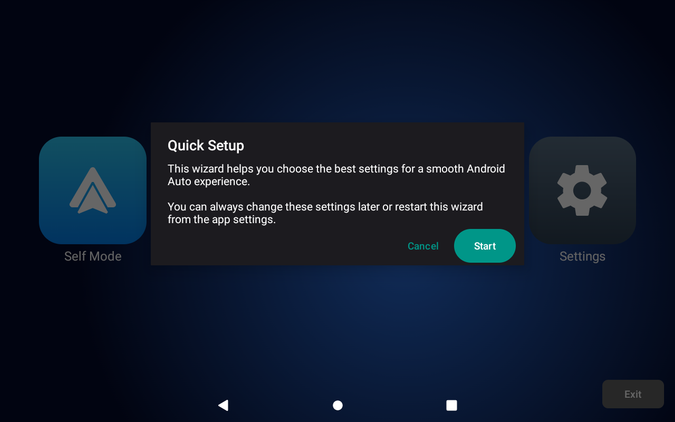
گوگل قبلاً یک برنامه رسمی به نام «Android Auto for Phone Screens» داشت، اما هرگز عالی نبود و در سال 2022 لغو شد. خوشبختانه، میتوانید از همان برنامه Open Headunit که در بالا ذکر شد، روی تلفن خود استفاده کنید. در «Self Mode»، اندروید اتو مستقیماً روی تلفن شما اجرا میشود بدون اینکه به دستگاه ثانویه نمایش داده شود.
ابتدا، Open Headunit را روی تلفن خود نصب کرده و فرآیند اولیه «تنظیم سریع» را طی کنید. پس از آن، میتوانید به معنای واقعی کلمه روی «Self Mode» ضربه بزنید و تماشا کنید که اندروید اتو فعال میشود. خب، قبلاً به همین راحتی بود. به لطف اندروید اتو 17.4، باید سرور هد یونیت را به صورت دستی از منوی توسعهدهنده اندروید اتو راهاندازی کنید. Open Headunit شما را به آنجا هدایت میکند، اما همچنان یک مرحله اضافی است.
اما با این کار، تجربه کامل اندروید اتو را روی تلفن خود خواهید داشت. بسیار جالب است.
نکاتی برای تجربهای روان
برای بهرهبرداری حداکثری از هر دو گزینه، باید مدتی را صرف پیکربندی تنظیمات و راهاندازی خودروی خود کنید. اگر هوشمندانه عمل کنید، میتوانید بیشتر این کارها را به صورت خودکار و با حداقل ورودی دستی انجام دهید.
برای روش تبلت، تلفن و تبلت خود را در منوی بلوتوث دستگاه جفت کنید. این به شما امکان دو کار را میدهد. ساخت بنر تبلیغاتی اول، وارد «Auto-start settings» در Open Headunit شوید و تلفن خود را در منوی «Auto-start on Bluetooth» انتخاب کنید. سپس، Wi-Fi Helper را باز کرده و تبلت خود را برای اتصال بلوتوث «Auto Start Service» انتخاب کنید. اکنون، هنگامی که دستگاهها به یکدیگر متصل میشوند، هر دو برنامه به طور خودکار باز میشوند.
برای روش «Self Mode»، «Auto-Connect Settings» را باز کرده و مطمئن شوید که «Auto start Self-Mode» فعال و اولین گزینه در لیست است. سپس، به «Auto-start settings» بروید و خودروی خود یا یک دانگل صوتی بلوتوث را به عنوان دستگاه «Auto-start on Bluetooth» انتخاب کنید. این کار برنامه را به طور خودکار در حالت Self-Mode هنگام ورود به خودرو راهاندازی میکند.
در مورد دانگلهای صوتی بلوتوث، اخیراً مدل «سیمی» UGREEN را کشف کردم. من از دانگلهای بیسیم استفاده میکردم، اما آنها در نهایت نیاز به شارژ داشتند و همیشه نویز و تداخل عجیبی میشنیدم. مدل UGREEN برق مستقیم دریافت میکند و صدای بسیار تمیزتری دارد. فقط یک نکته.
به هر حال، شما گزینههایی برای مدرنسازی یک خودروی قدیمی دارید. اگر استفاده از دستگاه اندرویدی روش مورد نظر شما نیست، دستگاههای جانبی اختصاصی و مقرونبهصرفه نیز برای بررسی وجود دارند.
این دستگاه ارزان به من کمک کرد اندروید اتو را بدون تعویض واحد اصلی به خودرویم اضافه کنم
خودروی قدیمی شما برای داشتن اندروید اتو نیازی به واحد اصلی جدید ندارد.
