
پس از دههها کار با اکسل، شاید فکر کنید دیگر چیزی برای گله کردن ندارم. اما اینطور نیست. هنوز هم با بسیاری از مشکلات کوچک دست و پنجه نرم میکنم که یاد گرفتهام چگونه با آنها کنار بیایم، به همین دلیل همیشه از دیدن تلاش مایکروسافت برای رفع این نواقص خوشحال میشوم. سه بهروزرسانی اخیر توجه من را جلب کردهاند که خوشبختانه هیچکدام به Copilot ارتباطی ندارند.
مایکروسافت این قابلیتها را بهتدریج و به صورت پیشنمایش منتشر میکند، بنابراین نحوه و زمان دقیق ظاهر شدن ساخت بنر تبلیغاتی آنها در نسخه اکسل شما ممکن است متفاوت باشد.
یکی از بهترین ترفندهای قالببندی اکسل آسانتر پیدا میشود
سالهاست به شما میگویم از ادغام سلولها خودداری کنید
اگر مقالات من را در مورد سلولهای ادغامشده خوانده باشید، میدانید که من از طرفداران پروپاقرص آنها نیستم. در نگاه اول و هنگام قالببندی یک صفحه گسترده، بیضرر به نظر میرسند، اما به محض شروع کار با دادهها میتوانند مشکلات زیادی ایجاد کنند. مرتبسازی و فیلتر کردن همیشه با سلولهای ادغامشده خوب کار نمیکنند، تبدیل یک محدوده حاوی آنها به جدول به صورت خودکار آنها را از حالت ادغام خارج میکند، و ابزارهای تحلیل داده ممکن است با دادههای ادغامشده مشکل داشته باشند.
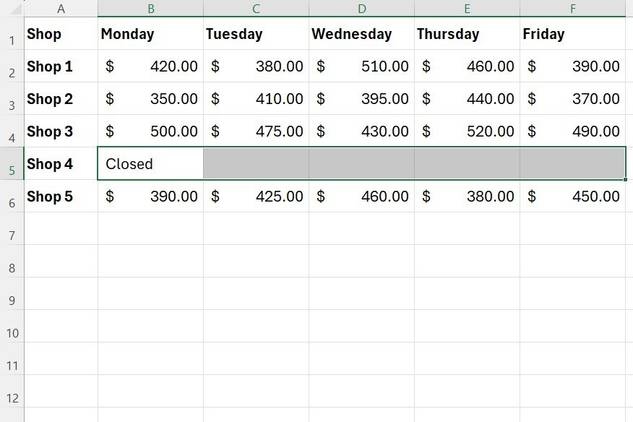
به همین دلیل است که من مدتهاست گزینه «Center Across Selection» را ترجیح میدهم، زمانی که میخواهم یک عنوان در چندین سلول ظاهر شود. این گزینه تقریباً همان نتیجه بصری ادغام را به شما میدهد – اما سلولها جداگانه باقی میمانند و متن در سلول بالا سمت چپ قرار میگیرد. اکسل همچنان میتواند محدوده زیرین را مانند یک محدوده سلولی عادی در نظر بگیرد.
مشکل همیشه پیدا کردن این گزینه بوده است. «Center Across Selection» به طور سنتی در کادر گفتگوی «Format Cells» اکسل پنهان شده بود، که اگر مرتباً از آن استفاده میکنید، چندان راحت نیست. من قبلاً آن را به نوار دسترسی سریع خود اضافه کرده بودم، اما حتی این کار نیز به یک راهحل نسبتاً پیچیده VBA نیاز داشت. در این بهروزرسانی، مایکروسافت با افزودن «Center Across Selection» به منوی کشویی دکمه «Merge and Center»، دسترسی به آن را بسیار آسانتر کرده است.
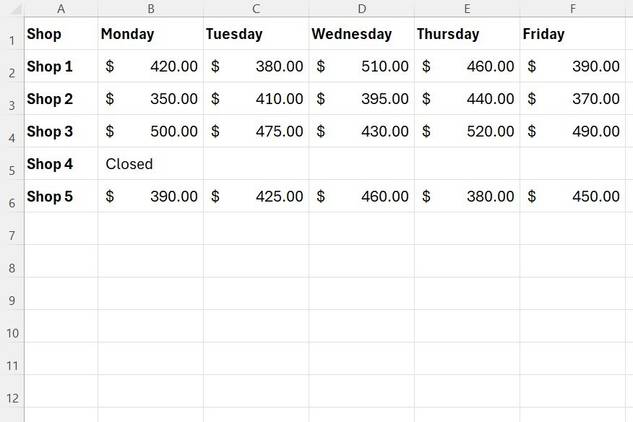
این یک گام در مسیر درست است، اما من همچنان ترجیح میدهم «Center Across Selection» دکمه اختصاصی خود را داشته باشد تا اینکه منویی را با «Merge and Center» به اشتراک بگذارد. با این حال، این بهروزرسانی باید به این معنی باشد که افراد کمتری صرفاً به دلیل دسترسی آسانتر، به سراغ «Merge and Center» میروند.
این قابلیت جدول مهمتر از آن است که فکر میکنید
نامگذاری جداول توجهی را که شایسته آن است، به خود جلب میکند
من مدتهاست به کاربران اکسل توصیه کردهام که جداول را با نامهای پیشفرض مانند Table1، Table2 و Table3 رها نکنند. وقتی با چند فایل کاری بزرگ کار کنید، دلیل آن را درک خواهید کرد.
به یک جدول نامی معنیدار بدهید، فرمولهای شما بسیار آسانتر قابل درک میشوند. مراجع ساختاریافته به شما میگویند با چه دادهای کار میکنید، به جای اینکه مجبور باشید به یاد بیاورید Table7 حاوی چه چیزی است. نامهای معنیدار جدول همچنین ناوبری را آسانتر میکنند. میتوانم لیست کشویی «Name Box» را باز کنم و یک جدول را انتخاب کنم تا مستقیماً به آن بروم، به جای اینکه در یک فایل کاری گسترده به دنبال محدوده صحیح بگردم. آنها همچنین به من کمک میکنند تا دادههای صحیح را هنگام کار با Power Query، PivotTables، نمودارها و سایر قابلیتهای اکسل شناسایی کنم.
تاکنون، ایجاد یک جدول و نامگذاری آن مراحل جداگانهای بودند. شما جدول را ایجاد میکردید، سپس به تب «Table Design» میرفتید تا نامی معنیدار به آن بدهید. مایکروسافت در حال تغییر این رویه است. کادر گفتگوی «Create Table» اکنون به شما امکان میدهد نامی را به عنوان بخشی از فرآیند ایجاد وارد کنید.
قابلیت جدول اکسل که هر روز به آن تکیه میکنم، در دیدرس پنهان شده است. در اینجا نحوه کشف آن آمده است
یک سفارشیسازی داخلی اکسل و یک ماکرو کوچک به نامهای جدول توجهی را که شایسته آن است، میدهند.
من این را دوست دارم زیرا بیش از یک تغییر جزئی در رابط کاربری است. این موضوع چیزی را تأیید میکند که سالهاست درباره آن بحث کردهام: نام یک جدول یک فکر ثانویه نیست؛ بلکه یک ویژگی مهم خود جدول است. وقتی یک جدول ایجاد میکنم، از قبل میدانم دادهها چه چیزی را نشان میدهند، بنابراین نامگذاری آن در آن مرحله منطقی است.
این بهروزرسانی میتواند نحوه سازماندهی فایلهای کاری توسط افراد را تغییر دهد. و اگر تا به حال یک صفحه گسترده پر از جداول با نامهای عمومی را به ارث بردهاید، میدانید چرا از دیدن آن خوشحالم.
اکسل قانون شماره ۱ دادههای صفحه گسترده را به چالش میکشد
یک سلول دیگر همیشه نباید یک نقطه داده باشد
یکی از اساسیترین اصولی که هنگام کار با اکسل رعایت کردهام این است که یک سلول باید حاوی یک نقطه داده باشد. اگر پنج قطعه اطلاعات دارم، آنها را در پنج سلول قرار میدهم. آنها را در یک سلول با کاما، شکست خط یا هر جداکننده دیگری فشرده نمیکنم. این به این دلیل است که اکسل همیشه زمانی بهترین عملکرد را داشته است که دادهها به درستی ساختار یافته باشند. سپس میتوان مقادیر منفرد را مرتب، فیلتر، محاسبه، پرسوجو، خلاصه و توسط سایر قابلیتها استفاده کرد.
مایکروسافت اکنون چیزی را معرفی میکند که این اصل را به چالش میکشد: لیستها و آرایهها در داخل سلولها. لیستها به شما امکان میدهند چندین آیتم منفرد را در یک سلول نگه دارید، در حالی که همچنان میتوانید بر اساس آن آیتمها به طور جداگانه فیلتر کنید. به عنوان مثال، میتوانید ثبت کنید که هر فرد برای کدام ورزشها در یک سلول ثبتنام کرده است، سپس لیست را فیلتر کنید تا همه کسانی که بسکتبال، تنیس یا ورزش دیگری بازی میکنند را پیدا کنید. قبلاً، برای هر ورزش به ستونهای جداگانه یا یک رشته متنی جدا شده با کاما نیاز داشتید، که گزینههای ورزشی منفرد را در منوی فیلتر ستون به شما نمیداد. آرایهها این را فراتر میبرند: به جای اینکه یک فرمول نتایج خود را در یک محدوده پخش کند، میتوانید کل آرایه را در یک سلول نگه دارید و از مقادیر منفرد آن در محاسبات بعدی استفاده کنید.
